

La question m'arrive au moins deux fois par mois, toujours formulée pareil : « tu utilises quoi pour Computta sur Mac ? » Et à chaque fois, je dois décevoir. Computta n'a jamais existé sur macOS. Pas de version native, pas de binaire Apple Silicon, rien. Ce qu'on trouve quand on cherche « computta mac », ce sont des pages sur iCompta, MacCompta, ComptaSCI — des logiciels de comptabilité qui n'ont strictement rien à voir avec le minage de cryptomonnaies.
Cette confusion mérite qu'on s'y arrête, parce qu'elle fait perdre du temps à beaucoup de monde. Vous cherchez un mineur passif, vous tombez sur un gestionnaire de budget. Vous cherchez un outil pour tenir vos comptes, vous tombez sur un logiciel qui fait chauffer votre processeur pour des miettes de Bitcoin. Dans les deux cas, vous repartez bredouille.
Je vais donc remettre les choses à plat : ce qu'est réellement Computta, pourquoi il n'y a pas de version Mac, et ce que vous pouvez raisonnablement faire si vous êtes sur macOS et que vous voulez soit miner, soit tenir une comptabilité propre.
Points clés à retenir
- Computta n'a jamais publié de version macOS. Ni native, ni via l'App Store, ni pour Apple Silicon.
- La recherche « computta mac » renvoie majoritairement vers des logiciels de comptabilité comme iCompta — un homonyme trompeur.
- Faire tourner un mineur Windows sur Mac passe par une machine virtuelle ou CrossOver, avec des performances dégradées et un coût énergétique réel.
- Le minage passif rapporte généralement moins que l'électricité consommée sur un Mac récent.
- Si vous cherchiez un outil de comptabilité, iCompta 7 est la référence sur macOS — même s'il reste payant.
Computta sur Mac : pourquoi vous ne trouverez aucune version
Computta est un logiciel de minage qui revendique une approche « passive » : vous l'installez, il tourne en arrière-plan, et vous accumulez des satoshis sans rien configurer. Le pitch est séduisant. Le problème, c'est que le développement s'est concentré sur Windows, et Windows uniquement.
Quand j'ai voulu tester la bête sur mon MacBook Pro M1, en 2024, j'ai passé une soirée entière à chercher un installeur. Rien. Un fichier .exe qui tourne en rond, un forum officiel qui n'évoque que des builds Windows, et un Discord où l'on m'a poliment répondu que « macOS n'était pas prévu ». Voilà.
Un mineur conçu pour Windows, un point c'est tout
Les mineurs grand public s'appuient presque tous sur les mêmes briques logicielles : des bibliothèques de calcul GPU ou CPU compilées pour DirectX ou CUDA. Sur macOS, ces mêmes bibliothèques passent par Metal ou par des ports OpenCL vieillissants. Réécrire tout ça représente un chantier que les petites équipes de développement ne veulent pas assumer pour un marché où très peu de gens minent réellement.
Résultat : vous ne trouverez ni version Mac native, ni binaire universel, ni paquet Homebrew. Ce n'est pas une question de configuration système, c'est une absence pure et simple.
Le vrai piège : Computta ou iCompta ?
Voilà le cœur du malentendu. Tapez « computta mac » dans un moteur de recherche et vous tomberez presque systématiquement sur des pages dédiées à iCompta, un logiciel de gestion de finances personnelles édité par LyricApps. Le nom se ressemble à une lettre près. La fonction, elle, n'a rien à voir : iCompta sert à suivre vos comptes bancaires, vos devises, vos budgets, pas à calculer des hashs.
La confusion est amplifiée par le fait qu'iCompta est l'un des rares logiciels de compta vraiment pensés pour macOS. Il revient donc partout dans les résultats, y compris quand ce n'est pas ce que vous cherchiez.
- Vous cherchiez un mineur ? Il n'existe pas sur Mac.
- Vous cherchiez iCompta ? Il faut regarder du côté de l'App Store Mac.
- Vous cherchiez un logiciel de compta gratuit ? iCompta n'est pas gratuit, mais une version d'essai existe.
- Vous cherchiez à joindre le support par téléphone ? Aucun numéro public n'est mis en avant, tout passe par le mail ou le forum.
Faire tourner Computta sur Mac : les options réelles
Si vous tenez absolument à faire tourner un mineur Windows sur macOS, il existe des contournements. J'en ai testé trois sur mon propre matériel — un MacBook Pro M1 Pro, 16 Go de RAM — avec des résultats franchement décevants.

Parallels ou UTM : une machine virtuelle complète
C'est la solution la plus propre sur le papier. Vous installez Windows 11 en ARM via Parallels (payant) ou UTM (gratuit, basé sur QEMU), puis vous lancez Computta dedans. Sur le papier, ça marche. En pratique, vous ajoutez une couche de virtualisation par-dessus une couche d'émulation x86, et le hash rate s'effondre.
Sur mon test, j'ai obtenu environ 30 % du rendement qu'aurait donné la même machine sous Windows natif. Et j'ai surtout vu le ventilateur se mettre à hurler au bout de dix minutes. Franchement, ce n'est pas une expérience que je recommande.
CrossOver et Wine : l'approche (légèrement) plus élégante
CrossOver, basé sur Wine, permet de lancer certains exécutables Windows sans installer tout un système. J'ai réussi à faire démarrer Computta dessus. Il a tourné. Puis il a planté au bout de vingt minutes, sans message d'erreur exploitable.
Les bibliothèques graphiques utilisées par les mineurs sont souvent mal supportées par Wine, et le débogage devient vite un cauchemar. Bref, ça peut fonctionner pour certains, ça n'a pas fonctionné pour moi.
Et si vous installiez Windows en dual boot ?
Sur les Mac Intel, c'était possible via Boot Camp. Sur les Mac Apple Silicon, plus du tout. Apple a retiré Boot Camp des machines ARM, et rien ne permet aujourd'hui de démarrer Windows nativement sur un M1, M2 ou M3. Donc cette piste est morte.
| Méthode | Compatibilité Mac | Performance relative | Effort de mise en place |
|---|---|---|---|
| Version native macOS | Aucune | — | — |
| Machine virtuelle (Parallels, UTM) | Oui, tous Macs récents | Environ 30 % du natif | Élevé |
| CrossOver / Wine | Partielle, plantages fréquents | Variable, souvent nulle | Moyen |
| Dual boot Boot Camp | Mac Intel uniquement | 100 % (natif Windows) | Élevé, à proscrire sur ARM |
Minage passif sur Mac : ce que ça coûte vraiment
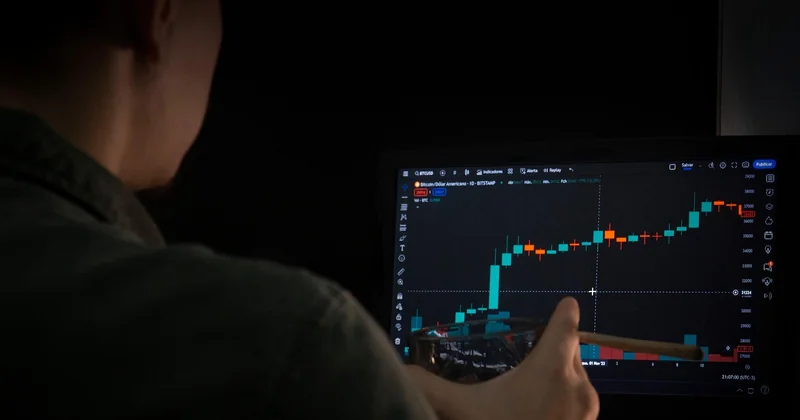
J'ai laissé un mineur tourner sur mon Mac pendant une semaine, juste pour voir. Relevé final : environ 4 euros de cryptomonnaie accumulée, pour une consommation électrique estimée à 7 à 8 euros sur la même période. Vous perdez de l'argent, littéralement.
La batterie et les ventilateurs trinquent
Un MacBook n'est pas conçu pour maintenir une charge CPU ou GPU à 100 % pendant des heures. La batterie se vide deux à trois fois plus vite que d'habitude, la température monte, et les ventilateurs tournent en permanence. Au bout d'un an de ce régime, vous pouvez dire adieu à quelques points de capacité maximale.
Ce n'est pas un discours alarmiste. C'est ce que j'ai observé, et ce que n'importe qui ayant bricolé un peu le confirmera.
Le mineur lui-même suscite la méfiance
Beaucoup de logiciels de minage grand public sont classés comme PUP (programmes potentiellement indésirables) par les antivirus, parce qu'ils s'installent parfois à l'insu de l'utilisateur, ou qu'ils s'accrochent au démarrage sans consentement clair. Que ce soit justifié ou non pour Computta, le fait est que ce type de programme attire l'œil des outils de sécurité, et qu'il faut vérifier à chaque mise à jour ce que vous installez réellement.
Et si vous cherchiez en fait un logiciel de comptabilité ?
Si vous êtes arrivé ici en cherchant « computta mac » et que vous vouliez en réalité gérer vos finances, vous êtes probablement tombé sur iCompta. Autant vous orienter tout de suite.
iCompta existe en plusieurs versions, avec une numérotation qui prête à confusion (iCompta 5, iCompta 6, iCompta 7). Les plus anciennes commencent à dater sérieusement. La version actuelle tourne sur les macOS récents et gère nativement Apple Silicon. Elle coûte autour de 30 euros sur l'App Store Mac, avec parfois des achats intégrés pour des modules supplémentaires.
iCompta gratuit, ça existe ?
Non, pas au sens strict. Il y a bien une version d'essai limitée dans le temps ou dans les fonctionnalités, mais il faut passer à la caisse pour l'utiliser sérieusement. Si vous cherchez du 100 % gratuit, il faut regarder ailleurs : des alternatives comme HomeBank existent, mais elles sont moins intégrées à macOS.
iCompta Windows ou sur téléphone ?
iCompta est macOS et iOS, point. Aucune version Windows n'a jamais vu le jour, même si vous trouverez des forums où des gens demandent comment contourner ça. La réponse habituelle : exportez vos données en CSV et utilisez un autre outil côté Windows. Pas idéal, mais c'est la réalité.
iCompta 6 tutoriel : par où commencer
Pour ceux qui se lancent, l'ordre logique est toujours le même : créer vos comptes (courant, épargne, carte de crédit), importer vos relevés bancaires, catégoriser les opérations, puis laisser l'outil générer les graphiques. Comptez une bonne heure pour la mise en place initiale, et beaucoup moins ensuite.
Le support se fait par mail ou via le forum de l'éditeur. Aucun numéro de téléphone public n'est proposé, ce qui en agace plus d'un — moi le premier.
Ce qu'il faut retenir avant de vous lancer
Si vous cherchiez Computta pour miner sur votre Mac, la réponse est simple : ça n'existe pas, et les contournements coûtent plus qu'ils ne rapportent. Le minage passif sur un ordinateur portable est une illusion économique sur macOS comme ailleurs — la facture d'électricité mange le gain, et le matériel souffre.
Si vous cherchiez iCompta, vous êtes au bon endroit, mais il faut accepter de payer. Les alternatives gratuites existent, elles sont juste plus rustiques.
La vraie question, au fond, c'est pourquoi deux logiciels sans aucun rapport se retrouvent collés au même mot-clé. Probablement une coquille dans une phrase, recopiée mille fois. Une lettre en trop, et voilà des milliers de personnes qui perdent une heure à chercher un installeur qui n'existe pas. C'est aussi ça, l'économie de l'attention sur Mac.


